[비전실무 프로젝트 8편] 비전검사 프로그램 UI 설계 방법 | 사용하기 쉽고 유지보수가 편한 화면 구성 노하우
머신비전 프로그램은 검사 알고리즘만 뛰어나다고 좋은 프로그램이 아닙니다.
실제 생산 현장에서는 작업자가 하루 수천 번 이상 프로그램을 사용하기 때문에 직관적인 UI(User Interface) 가 생산성과 유지보수 효율을 크게 좌우합니다.
실제로 많은 프로젝트에서 발생하는 문제는 검사 알고리즘보다 복잡한 화면 구성과 불편한 조작 방식 때문인 경우가 많습니다.
이번 글에서는 비전검사 프로그램 UI 설계 원칙, 화면 구성 방법, 실무에서 많이 사용하는 레이아웃, 실패 사례 및 유지보수 노하우를 자세히 알아보겠습니다.
왜 UI 설계가 중요한가?
머신비전 프로그램은 다음과 같은 사용자가 함께 사용합니다.
- 작업자(Operator)
- 생산 관리자
- 품질 관리자
- 설비 엔지니어
- 유지보수 담당자
각 사용자는 필요한 정보가 다르므로 누구나 쉽게 사용할 수 있는 화면 구성이 중요합니다.
좋은 UI는 다음과 같은 장점을 제공합니다.
- 작업 실수 감소
- 교육 시간 단축
- 검사 속도 향상
- 유지보수 효율 증가
- 오류 대응 시간 단축
실무에서 가장 많이 사용하는 메인 화면 구성
다음과 같은 배치가 가장 일반적입니다.
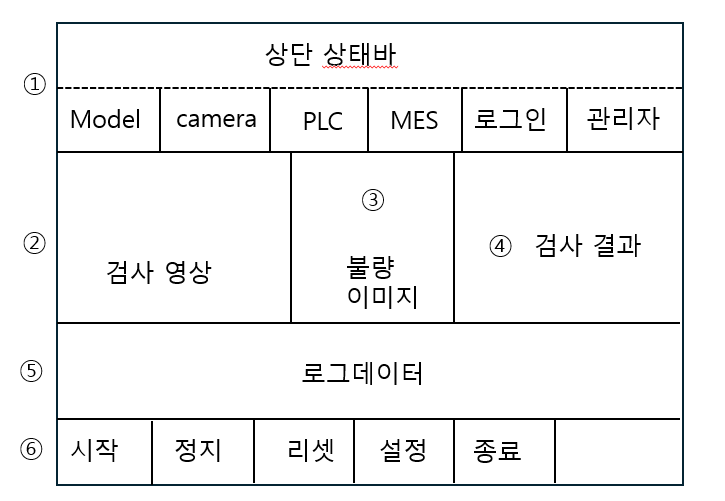
작업자가 필요한 정보를 한 화면에서 확인할 수 있습니다.
화면은 5~7개 영역으로 구분하는 것이 좋다
① 상태 영역
상단에는 현재 설비 상태를 표시합니다.
예)
- Camera Connected
- PLC Connected
- MES Connected
- Recipe
- 작업자
- 현재 시간
상태를 색상으로 표시하면 더욱 직관적입니다.
- 🟢 정상
- 🟡 경고
- 🔴 오류
② 검사 영상 영역
가장 큰 공간은 카메라 영상에 할당합니다.
표시하면 좋은 정보
- ROI
- Alignment
- 측정선
- NG 위치
- 검사 결과
- AI Detection Box
작업자가 바로 확인할 수 있어야 합니다.
③ 검사 결과 불량 이미지 영역
검사 진행중 최근 불량 이미지순(FIFO)구조로 5개의 이미지를 보여주고 검사자가 불량 포인트에 대해서 세부 분석하는데 있어 필요한 영상을 보여 줄수 있어야 합니다 .
④ 검사 결과 영역
검사 결과는 가장 눈에 잘 띄어야 합니다.
예)
PASS
Score : 99.8%
Inspection Time : 182ms
또는
FAIL
Scratch
Score : 82.3%
PASS는 녹색, FAIL은 빨간색으로 표시하는 것이 일반적입니다.
검사 버튼은 최소화한다
작업자가 사용하는 버튼은 많을 필요가 없습니다.
권장 버튼
- 시작(Start)
- 정지(Stop)
- 리셋(Reset)
- 설정(Setup)
- 종료(Exit)
설정 메뉴는 관리자만 접근하도록 권한을 분리하는 것이 좋습니다.
설정 화면은 별도로 구성
메인 화면에는 설정 버튼을 두고 버튼 누름시 설정 화면으로 이동하도록 한다 .
설정 화면에서는 아래와 같이 설정이 가능하도록 한다 .
- Camera
- Exposure
- Gain
- ROI
- Recipe
- PLC
- MES
- User
- Model
등을 관리하도록 구성합니다.
검사 로그 표시
메인 화면 하단에는 최근 로그를 표시합니다.
예)
10:12:15 Camera Connected
10:12:16 Barcode Read
10:12:17 PASS
10:12:18 MES Send OK
10:12:18 PLC Complete
최근 100~500개 정도만 표시하면 충분합니다.
실시간 통계 표시
생산 현장에서 가장 많이 보는 정보입니다.
Total : 12,520
PASS : 12,401
FAIL : 119
Yield : 99.05%
UPH : 2,320
관리자가 생산 현황을 쉽게 확인할 수 있습니다.
관리자 모드와 작업자 모드 분리
실무에서는 반드시 권한을 구분합니다.
작업자 모드
가능한 기능
- 검사 시작
- 검사 정지
- 결과 확인
- 로그 확인
변경 불가능
- Camera 설정
- ROI 변경
- Recipe 수정
관리자 모드
가능한 기능
- 모든 설정 변경
- Camera 설정
- PLC 설정
- MES 설정
- 모델 등록
- 로그 삭제
비밀번호 또는 계정 로그인으로 접근을 제한합니다.
화면 해상도 고려
프로그램은 다양한 모니터에서 실행됩니다.
권장 해상도
- 1920×1080 (가장 많이 사용)
- 2560×1440
- 3840×2160(4K)
WinForms에서는 Anchor와 Dock 속성을 적절히 사용하여 화면 크기에 따라 자동으로 조정되도록 설계하는 것이 좋습니다.
색상 사용 원칙
너무 많은 색상을 사용하면 오히려 가독성이 떨어집니다.
권장 색상
| 상태 | 색상 |
| PASS | 녹색 |
| FAIL | 빨간색 |
| Warning | 노란색 |
| 정보 | 파란색 |
| 배경 | 회색 또는 흰색 |
색상은 의미를 일관되게 유지해야 합니다.
실패 사례
사례 1. 버튼이 너무 많아 작업자 실수 발생
한 프로젝트에서는 메인 화면에 40개 이상의 버튼이 배치되어 있었습니다.
작업자가 설정 버튼을 잘못 눌러 ROI가 변경되면서 대량 불량이 발생했습니다.
해결 방법
- 자주 사용하는 기능만 메인 화면 배치
- 설정 메뉴는 관리자만 접근
사례 2. PASS와 FAIL 색상이 비슷함
PASS와 FAIL 모두 흰색 글자로 표시되어 작업자가 결과를 놓치는 문제가 발생했습니다.
해결 방법
- PASS → 녹색
- FAIL → 빨간색
- 글꼴 크기 확대
사례 3. 로그 화면이 없어 유지보수 어려움
통신 오류가 발생했지만 프로그램에 로그 창이 없어 원인을 찾지 못했습니다.
해결 방법
메인 화면에 최근 검사 로그와 통신 로그를 함께 표시합니다.
실무 노하우
프로젝트를 진행하면서 가장 많이 사용하는 화면 구성입니다.
──────────────────────────────
Model
Camera
PLC
MES
Operator
──────────────────────────────
Camera Image
──────────────────────────────
PASS / FAIL
Score
Inspection Time
──────────────────────────────
Production
PASS
FAIL
Yield
UPH
──────────────────────────────
Log Window
──────────────────────────────
Start
Stop
Reset
Setup
Exit
──────────────────────────────
이 구조는 자동차, 반도체, 디스플레이, 배터리 검사 장비에서 가장 많이 사용되는 형태입니다.
UI 설계 체크리스트
프로그램을 설계할 때 다음 항목을 확인해 보세요.
- 메인 화면은 한눈에 이해할 수 있는가?
- PASS/FAIL이 명확하게 표시되는가?
- 작업자와 관리자 권한이 분리되어 있는가?
- 최근 로그를 확인할 수 있는가?
- 통계 정보를 실시간으로 확인할 수 있는가?
- 버튼 수를 최소화했는가?
- 화면 해상도 변경에 대응하는가?
- 색상과 아이콘을 일관성 있게 사용했는가?
자주 묻는 질문(Q&A)
Q1. 메인 화면에 모든 기능을 넣는 것이 좋을까요?
아닙니다. 자주 사용하는 기능만 배치하고, 설정 기능은 별도의 관리자 화면으로 분리하는 것이 좋습니다.
Q2. 작업자가 설정을 변경하지 못하도록 할 수 있나요?
네. 로그인 기능과 권한(Role) 관리 기능을 적용하여 작업자와 관리자의 접근 권한을 구분하는 것이 일반적입니다.
Q3. 검사 로그는 메인 화면에 표시해야 하나요?
네. 최근 검사 로그와 통신 상태를 표시하면 오류 발생 시 빠르게 원인을 파악할 수 있습니다.
Q4. UI 디자인보다 성능이 더 중요한가요?
둘 다 중요합니다. 성능이 뛰어나도 사용하기 어려운 프로그램은 현장에서 좋은 평가를 받기 어렵습니다.
Q5. UI를 설계할 때 가장 중요한 원칙은 무엇인가요?
"작업자가 고민하지 않고 사용할 수 있는 화면"을 만드는 것입니다. 필요한 정보는 크게, 자주 사용하지 않는 기능은 숨기고, 클릭 횟수를 최소화하는 것이 핵심입니다.
마무리
비전검사 프로그램의 UI는 단순히 화면을 꾸미는 작업이 아니라 작업 효율, 검사 정확도, 유지보수성을 결정하는 중요한 요소입니다.
실무에서는 직관적인 레이아웃, 권한 분리, 실시간 로그, 생산 통계, 명확한 PASS/FAIL 표시를 기본 원칙으로 설계하는 것이 좋습니다. 이러한 UI는 작업자의 실수를 줄이고, 유지보수 시간을 단축하며, 프로젝트의 완성도를 높이는 데 큰 도움이 됩니다.
다음 편에서는 **「9편 유지보수가 쉬운 프로그램 구조」**를 통해 WinForms 기반 머신비전 프로그램의 폴더 구조, 클래스 분리, 모듈화 설계 및 확장 가능한 아키텍처를 소개하겠습니다.